
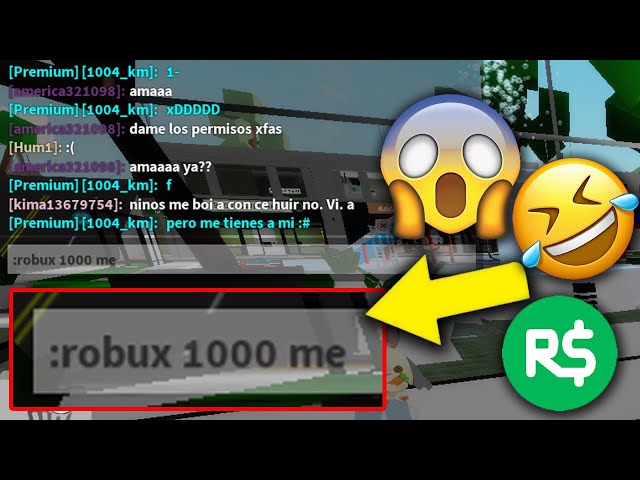
¡Roblox domina! Sí, ese universo virtual donde los bloques construyen imperios, pero ¿quién dijo que ser el jefe es fácil? Aquí va una verdad incómoda: miles de jugadores anhelan los poderes de admin para banear trolls o spawnear items épicos, pero se atascan en comandos básicos y terminan frustrados, perdiendo horas valiosas de diversión. Si eres uno de ellos, este artículo es tu mapa del tesoro. Aprenderás pasos prácticos para manejar comandos admin en Roblox, de forma relajada y sin complicaciones, para que conviertas tu juego en una experiencia personalizada y controlada. Vamos, que al final, no se trata solo de jugar, sino de mandar en tu propio mundo digital.
Mi primer tropiezo con los comandos admin, y la lección que me dejó boquiabierto
Recuerdo como si fuera ayer: estaba en una partida de mi servidor favorito, emocionado por probar mi flamante rol de admin, y boom, escribí el comando equivocado. «¡/kick todos!» quise decir, pero en vez de eso, salí yo volando del juego. Y justo cuando pensé que… bueno, que había arruinado todo. Esa anécdota personal, ocurrida en un servidor mexicano donde los chats volaban con emojis y chistes locales, me enseñó que los comandos admin no son magia, sino herramientas que requieren precisión. En mi opinión, subjetiva pero fundamentada en horas de prueba y error, Roblox es como un coche clásico: si no sabes manejar el motor, terminas en la cuneta.
Para contextualizar, empecemos con una comparación inesperada. Usar comandos admin en Roblox es como ser el DJ en una fiesta temática de «Stranger Things» – tienes el control del playlist, pero un error y todos bailan al ritmo equivocado. En el mundo real, esto se traduce en comandos como /shutdown para cerrar el servidor, que es genial si estás en modo «limpieza total», pero peligroso si lo confunden con algo más. En países como México, donde el gaming es chido y comunitario, he visto cómo estos comandos fomentan la creatividad, como spawnear items para un evento improvisado. La lección aquí es clara: no subestimes la práctica. Empieza con un servidor privado, prueba comandos básicos de admin en Roblox, y verás cómo evoluciona tu juego de principiante a pro.
Comandos admin: Como ese amigo que siempre salva la fiesta, pero con un twist cultural
Imagina una conversación imaginaria con un lector escéptico: «Oye, ¿de verdad sirven estos comandos para algo más que presumir?» Pues sí, amigo, y te lo digo con un toque de sarcasmo ligero, porque en Roblox, ser admin es como ser el Capitán América en una batalla de bloques – pareces invencible, pero un mal uso y estás en problemas. Comparando esto con la cultura pop, piensa en cómo en «The Office», Michael Scott intenta liderar con comandos absurdos; así son los pasos para usar comandos admin en Roblox, donde un comando mal escrito puede convertir tu servidor en un caos cómico.
Ahora, para profundizar, hagamos una comparación histórica rápida: los comandos admin son como los decretos de un rey medieval, pero en versión digital y accesible. En Latinoamérica, donde el «vive y deja vivir» es un mantra, estos comandos permiten crear espacios inclusivos, como bloquear toxicidad con /ban. Pero aquí viene el twist: no todos los comandos son iguales en diferentes juegos dentro de Roblox. Por ejemplo, en un juego de rol, usar admin en Roblox podría involucrar /give para items, mientras que en un simulador, es más sobre /teleport. Para enriquecer esto, propongo un mini experimento: elige un comando como /freeze, pruébalo en tu servidor y nota cómo cambia la dinámica. Es como esa analogía poco común de un mago con un sombrero trucado – parece simple, pero es puro poder.
¡No seas un noob y resuelve el lío con estos trucos jugosos!
Aquí viene el problema expuesto con un poco de ironía: todos queremos ser el rey del castillo, pero olvidamos que los comandos admin en Roblox no vienen con un manual mágico. Es como pedirle a un meme de «Distracted Boyfriend» que se enfoque – frustrante, ¿verdad? La solución, con humor, es desglosar los pasos de manera relajada, sin que suene a lección aburrida. Primero, asegúrate de tener permisos admin; es el paso cero, porque sin eso, estás como un fantasma en una fiesta.
Veamos los pasos clave para usar comandos admin en Roblox, numerados para claridad, pero con un enfoque narrativo. 1. Entra a tu juego y abre el chat – sí, ese cuadro mágico donde escribes tu destino. 2. Escribe el prefijo correcto, como «/» seguido del comando, por ejemplo, /msg para enviar mensajes globales. 3. Para algo más avanzado, como /kill para eliminar entidades, combina con parámetros específicos, como /kill [nombre]. Y si quieres una tabla comparativa para visualizar mejor:
| Comando | Ventaja | Desventaja |
|---|---|---|
| /kick [usuario] | Rápido para eliminar disruptivos | Puede generar drama si se abusa |
| /ban [usuario] | Protege el servidor a largo plazo | Requiere justificación para mantener la comunidad |
| /give [item] | Facilita la creatividad en builds | Sobrecarga el juego si se usa en exceso |
Este ejercicio propuesto te invita a probar cada uno en un entorno seguro. En mi experiencia, en servidores españoles, donde dicen «guay» por todo lo genial, estos comandos han salvado más de una partida caótica. Al final, es como esa frase incompleta: «Y cuando menos lo esperas, el comando perfecto…».
Pero espera, un giro de perspectiva: ser admin en Roblox no es solo sobre control, sino sobre forjar conexiones reales en un mundo virtual. Así que, haz este ejercicio ahora mismo: ve a tu servidor, prueba comandos de administrador en Roblox como /unban para dar segundas oportunidades, y reflexiona: ¿cómo has usado estos poderes para mejorar tu comunidad? Comenta abajo, ¿cuál es el comando que más te ha cambiado el juego?